
Wie lade ich Dokumente in meinen FELSFO Next Account hoch?
Hier lernst du, wie du Dokumente in deinen FELSFO Next Account hochlädst, wie du die Dokumente organisierst und wie die Integration mit DATEV funktioniert.
Wie lade ich Dokumente in meinen FELSFO Next Account hoch?
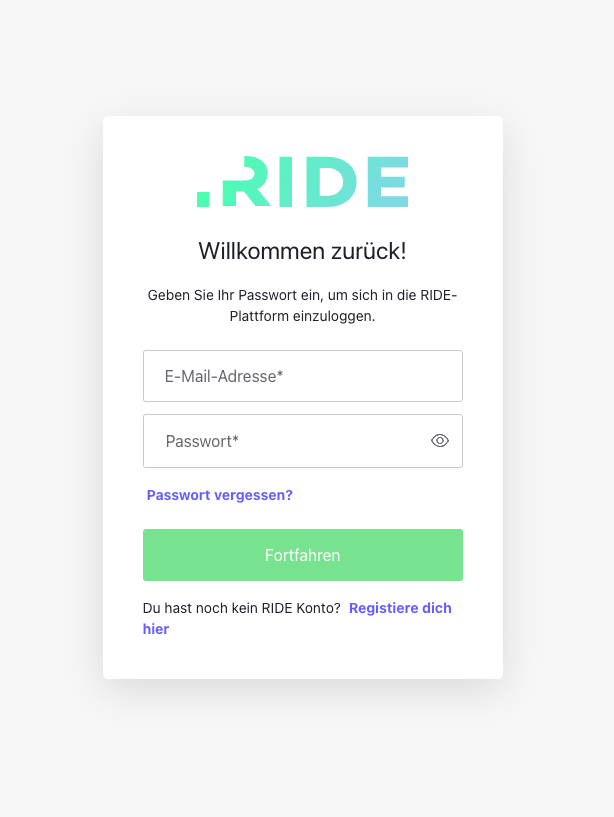
Schritt 1: Melde dich in der FELSFO Next App an
Melde dich via https://app.felsfo.com mit deiner Email und Passwort an.
Schritt 2: Öffne das Dokumentenmanagement in der FELSFO Next App
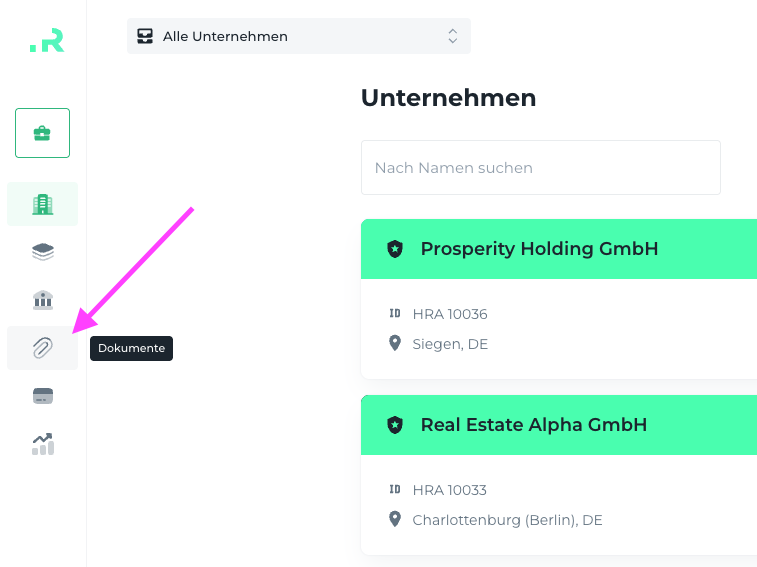
Auf der linken Seite öffnest du Dokumente, indem du auf die kleine Büroklammer mit der Aufschrift “Dokument” klickst.
Alternativ zum Klicken kannst du auch direkt die URL https://app.felsfo.com/customer/documents/all aufrufen.
Option 1: Der einfachste Upload per Drag & Drop
Der schnellste und einfachste Weg, deine Dokumente in das System zu bringen, ist per Drag & Drop. Du kannst einzelne Dateien oder gleich ganze Stapel auf einmal hochladen. Alle Dokumente landen zunächst in deinem zentralen Posteingang, wo du sie weiter bearbeiten kannst.
Aktuell unterstützt unser System .pdf, .docx, .png, .jpg, .txt, .xlsx, .md und .csv Datein.
So lädst du Dokumente per Drag & Drop hoch:
-
Dateien vorbereiten
Öffne den Ordner auf deinem Computer (z. B. den Finder auf dem Mac oder den Explorer unter Windows), in dem deine Belege (als PDFs oder Bilder) liegen.
-
Dateien auswählen und ziehen
Markiere eine oder mehrere Dateien und ziehe sie mit gedrückter Maustaste einfach direkt in das Browserfenster unserer Anwendung.
-
Fallen lassen
Du wirst sehen, dass sich das Fenster blau färbt und ein Feld zum Ablegen erscheint. Lass die Maustaste einfach los, um den Upload zu starten. Das Upload-Panel öffnet sich automatisch an der rechten Seite und zeigt dir den Fortschritt.
Was passiert im Hintergrund?
Der Upload ist nur der Anfang. Sobald deine Dateien bei uns angekommen sind, startet unsere Automatik, um dir Arbeit abzunehmen. Das kannst du live im Panel unter „Letzte Verarbeitungen“ mitverfolgen:
- Texterkennung (OCR): Wir lesen den gesamten Text auf deinen Dokumenten aus, damit sie später durchsuchbar sind.
- Vorschaubild erstellen: Wir generieren eine kleine Vorschau, damit du den Beleg in der Liste sofort erkennst.
- Automatische Klassifizierung: Unsere KI versucht bereits, wichtige Informationen auf dem Dokument zu verstehen.
Das Ergebnis
Sobald alle Verarbeitungsschritte abgeschlossen sind, erscheinen deine neuen Belege vollständig im Posteingang. Sie sind nun bereit für den nächsten Schritt: die Zuordnung zu einem Unternehmen, damit die Buchhaltung starten kann.
Option 2: Dokumente per Dateiauswahl hochladen
Der erste Schritt zur digitalen Ordnung ist, deine Dokumente in das System zu bekommen. Alle Dokumente, die du hochlädst, landen zunächst in deinem zentralen Posteingang. Von dort aus kannst du sie später weiterverarbeiten.
Es gibt zwei einfache Wege, Dokumente hochzuladen: per Klick oder per Drag-and-drop. Hier zeigen wir dir den Weg über die Dateiauswahl.
Aktuell unterstützt unser System .pdf, .docx, .png, .jpg, .txt, .xlsx, .md und .csv Datein.
So lädst du Dokumente per Klick hoch:
-
Upload-Panel öffnen
Klicke auf den grünen Pfeil-Button am rechten Bildschirmrand. Ein seitliches Panel für den Upload öffnet sich.
-
Dateien auswählen
Klicke in das Feld mit der Aufschrift „Klicke hier um Dateien auszuwählen“. Es öffnet sich das Dateiauswahlfenster deines Computers.
-
Upload starten
Wähle eine oder gleich mehrere Dateien auf deiner Festplatte aus und klicke auf „Öffnen“. Der Upload beginnt sofort.
Was passiert im Hintergrund?
Der Upload ist nur der Anfang. Sobald deine Dateien bei uns angekommen sind, startet unsere Automatik, um dir Arbeit abzunehmen. Das kannst du live im Panel unter „Letzte Verarbeitungen“ mitverfolgen:
- Texterkennung (OCR): Wir lesen den gesamten Text auf deinen Dokumenten aus, damit sie später durchsuchbar sind.
- Vorschaubild erstellen: Wir generieren eine kleine Vorschau, damit du den Beleg in der Liste sofort erkennst.
- Automatische Klassifizierung: Unsere KI versucht bereits, wichtige Informationen auf dem Dokument zu verstehen.
Das Ergebnis
Sobald alle Verarbeitungsschritte abgeschlossen sind, erscheinen deine neuen Belege vollständig im Posteingang. Sie sind nun bereit für den nächsten Schritt: die Zuordnung zu einem Unternehmen, damit die Buchhaltung starten kann.
Wie ordne ich meine Dokumente einem Typ, Unternehmen und Geschäftsjahr zu?
Der Posteingang ist die erste Anlaufstelle für alle neuen Dokumente. Doch hier passiert mehr als nur Sortierarbeit: Mit jedem Beleg, den du zuordnest, trainierst du deine persönliche Künstliche Intelligenz (KI). Das Ziel? Schon bald erledigt das System diese Arbeit fast von allein für dich und bereitet alles für die automatische Buchhaltung (z. B. für DATEV) vor.
Sieh es als deine zentrale To-Do-Liste an: Ist der Posteingang leer, ist alles für die Buchhaltung und die generelle Ordnung deiner Dokumente erledigt.
So verarbeitest du Dokumente für die Buchhaltung:
-
Posteingang öffnen
Klicke im Menü auf Posteingang. Die Zahl im roten Kreis zeigt dir genau, wie viele Dokumente auf deine Bearbeitung warten.
-
Erstes Dokument auswählen
Öffne das oberste Dokument in der Liste, indem du einfach darauf klickst.
-
Dokument klassifizieren (Pflichtschritt für DATEV)
Nun folgt der entscheidende Schritt für die automatische Verbuchung. Fülle im linken Panel die drei Pflichtfelder aus:
- Dokumenttyp: Wähle aus, um was es sich handelt (z. B. Rechnung (Eingang)).
- Unternehmen: Weise den Beleg dem richtigen Unternehmen zu.
- Geschäftsjahr: Wähle das passende Geschäftsjahr aus.
-
Speichern und zum Nächsten
Um maximal effizient zu sein, klicke auf Speichern und weiter. Deine Eingaben werden gespeichert und du landest sofort beim nächsten Dokument aus deinem Posteingang.
-
Wiederholen, bis alles erledigt ist
Wiederhole diese Schritte für alle verbleibenden Dokumente. Wenn du beim letzten Dokument angekommen bist, klickst du einfach auf Speichern.
Was passiert danach?
Perfekt, dein Posteingang ist leer! Alle Dokumente sind jetzt nicht mehr „unklassifiziert“, sondern dem richtigen Unternehmen zugeordnet und damit bereit für die automatische Weiterverarbeitung in der Buchhaltung. Du findest die sortierten Belege ab sofort in der Dokumentenliste des jeweiligen Unternehmens, wenn du links in der Navigation darauf klickst.
Exklusiv für Admin-Service Kunden: Wie erfahre ich den aktuellen DATEV Buchhaltungs-Status eines Dokuments?
Sobald ein Beleg einem deiner Unternehmen und einem Geschäftsjahr zugeordnet ist, aktivieren wir die dazugehörige Buchhaltung via unserer DATEV Integration. Mit unserer Buchhaltungs-Ansicht geben wir dir volle Transparenz über jeden Schritt – vom Hochladen bis zur finalen Verbuchung.
So rufst du die Buchhaltungs-Ansicht auf
Die wichtigste Voraussetzung: Der Beleg muss einem deiner Unternehmen zugeordnet sein. Für Dokumente im allgemeinen Posteingang, die noch keinem Unternehmen zugewiesen sind, ist diese Funktion nicht verfügbar.
- Öffne einen Beleg, der bereits einem Unternehmen zugeordnet ist, oder weise einem neuen Dokument im linken Panel ein Unternehmen, einen Dokumenttyp und ein Geschäftsjahr zu.
- Sobald der Beleg korrekt zugeordnet ist, klicke oben rechts auf die Schaltfläche Buchhaltung.
Daraufhin öffnet sich das seitliche Panel, das dir alle buchhalterischen Details zum Dokument anzeigt.
Der Buchhaltungsfortschritt im Detail
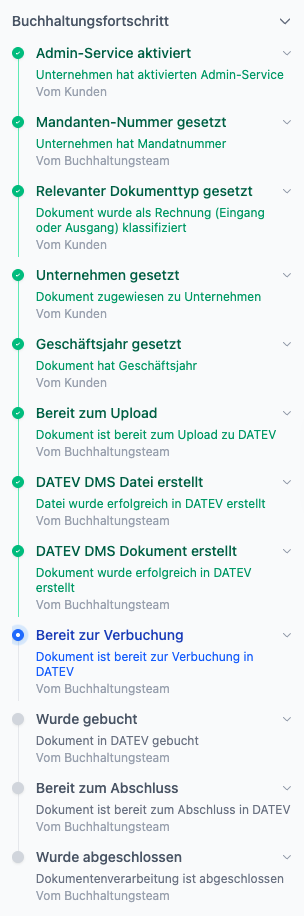
Das Herzstück der Ansicht ist der Buchhaltungsfortschritt. Dies ist eine chronologische Checkliste, die den Lebenszyklus deines Dokuments im Buchhaltungsprozess abbildet. Anhand der Symbole erkennst du sofort den aktuellen Status:
- ✅ Grüner Haken: Dieser Schritt wurde erfolgreich abgeschlossen.
- 🔵 Blauer Punkt: Dies ist der aktuelle Schritt, in dem sich das Dokument befindet (z.B. "Bereit zur Verbuchung").
- ⚪ Grauer Punkt: Dieser Schritt steht noch aus und wird in der Zukunft ausgeführt.
Die Buchhaltungs-Ansicht gibt dir und deinem Team jederzeit die Sicherheit und das Wissen, wo sich deine zugeordneten Dokumente befinden und welche Schritte als Nächstes anstehen.
Tipp: Wie ordne ich Dokumente beim Upload einem Unternehmen zu?
Du weißt schon, zu welchem Unternehmen ein Stapel Belege gehört? Perfekt! Mit diesem Trick sparst du dir die spätere Zuordnung im Posteingang und lädst die Dokumente direkt in die richtige digitale Akte.
So lädst du Dokumente direkt für ein Unternehmen hoch:
-
Wähle dein Unternehmen aus
Klicke in der linken Navigation auf das Unternehmen, für das du Dokumente hochladen möchtest (z. B. Taunus Capital UG). Du befindest dich nun in der Dokumentenansicht dieser Firma.
-
Starte den Upload
Klicke wie gewohnt auf den grünen Pfeil-Button, um das Upload-Panel zu öffnen. Dir wird ein gelber Hinweis angezeigt, dass die Dokumente direkt diesem Unternehmen zugeordnet werden.
-
Wähle deine Dateien
Lade deine Dateien wie gewohnt hoch (per Klick oder Drag & Drop).
-
Bestätige die Zuordnung (Wichtiger Schritt!)
Da du die Dokumente direkt einem Unternehmen zuweist, fragt dich dein Browser zur Sicherheit nach. Bestätige im Pop-up-Fenster mit OK, dass die Belege wirklich zur Taunus Capital UG gehören.
Der Vorteil: Ein Schritt gespart
Wenn du nun einen dieser Belege öffnest, wirst du sehen: Das Feld Unternehmen ist bereits korrekt ausgefüllt! Du musst nur noch den Dokumenttyp und das Geschäftsjahr ergänzen, um die Klassifizierung für die Buchhaltung abzuschließen.
Tipp: Muss ich mir um Duplikate Sorgen machen?
Ist dir das auch schon mal passiert? Du bist dir unsicher, ob du eine Rechnung schon hochgeladen hast, und lädst sie zur Sicherheit einfach noch einmal hoch. Das Ergebnis: Doppelte Belege, die für Unordnung sorgen und die Buchhaltung erschweren.
Damit ist jetzt Schluss! Unser System erkennt Duplikate automatisch und sorgt dafür, dass jeder Beleg nur einmal existiert.
So funktioniert die intelligente Prüfung:
Du musst dafür gar nichts Besonderes tun – das System denkt für dich mit!
- Lade deine Dokumente wie gewohnt hoch, zum Beispiel per Dateiauswahl.
- Wenn du versuchst, eine Datei hochzuladen, die inhaltlich bereits im System vorhanden ist, erkennt unsere intelligente Prüfung das sofort.
- Im Upload-Panel siehst du unter „Letzte Verarbeitungen“ den Status Duplicate file detected.
- Falls nur Duplikate dabei waren, erscheint oben eine grüne Benachrichtigung: „Es wurden keine neuen Dokumente hochgeladen. Alle Dateien waren Duplikate.“ Ansonsten klappt der Upload für neue Dokumente wie bisher.
Das Dokument wird also nicht erneut hinzugefügt. Dein Posteingang und dein gesamtes Archiv bleiben sauber und übersichtlich – ganz ohne manuelles Suchen und Löschen. Das spart nicht nur Zeit, sondern verhindert auch Fehler in der weiteren buchhalterischen Verarbeitung.
Tipp: Wie optimiere ich meinen Workflow mit den Such- und Organisationstools?
Sobald deine Dokumente hochgeladen sind, machen es unsere leistungsstarken Tools schnell und intuitiv, genau das zu finden, was du benötigst.
Flexible Ansichtsmodi
Passe die Anzeige mit drei verschiedenen Ansichtsmodi an deine Bedürfnisse an, damit du Dokumente so findest, wie du es bevorzugst.
- Listenansicht (Liste): Eine kompakte, detaillierte Ansicht, die sich perfekt zum schnellen Scannen von Dokumententiteln, Typen und anderen Metadaten eignet. Ideal, wenn du nach spezifischen textbasierten Informationen suchst.
- Kartenansicht (Karten): Ein visuelles, gitterbasiertes Layout, das eine große Miniaturansicht jedes Dokuments anzeigt. Dieser Modus eignet sich hervorragend, um Dokumente anhand ihres Aussehens zu identifizieren.
- Tabellenansicht (Tabelle): Ein stark strukturiertes Format, das Informationen in übersichtlichen Spalten organisiert. Es ist am besten geeignet, um spezifische Datenpunkte über mehrere Dokumente hinweg zu vergleichen.
Erweiterte Filterung
Gehe über eine einfache Suche hinaus, indem du Filter kombinierst, um deine Ergebnisse präzise einzugrenzen. Aktive Filter erscheinen als Tags über der Liste, die du mit einem einzigen Klick einfach wieder entfernen kannst.
- Nach Geschäftsjahr filtern: Isoliere schnell alle Dokumente aus einem bestimmten Abrechnungszeitraum – perfekt für die Steuervorbereitung oder Jahresabschlüsse.
- Nach Dokumententyp filtern: Konzentriere dich auf eine bestimmte Kategorie, z. B. nur „Rechnungen (Eingang)“ oder „Verträge“.
- Filter kombinieren: Die wahre Stärke liegt in der Kombination von Filtern. So kannst du beispielsweise sofort alle Rechnungen (Eingang) aus dem Geschäftsjahr 2024 finden, indem du beide Filter gleichzeitig anwendest. Dies verwandelt eine zeitaufwändige Suche in eine Aufgabe von zwei Klicks.
Tipp: Kann ich auch sehr viele Dokumente auf einmal hochladen?
Hast du ein großes digitales Archiv oder einen großen Stapel gescannter Dokumente zu verarbeiten? Unser System ist dafür gebaut. Du kannst Hunderte von Dateien auf einmal hochladen, und das System verarbeitet sie alle effizient, ohne dich auszubremsen.
So funktioniert's:
- Wähle auf deinem Computer einen großen Stapel von Dateien aus, die du hochladen möchtest. Du kannst alle Dateien in einem Ordner auf einmal auswählen.
- Ziehe die gesamte Auswahl in das Anwendungsfenster und lasse los.
- Beobachte, wie das System seine Arbeit aufnimmt.
Was als Nächstes passiert:
- Live-Upload-Warteschlange: Das Upload-Panel auf der rechten Seite zeigt sofort eine Live-Warteschlange all deiner Dateien (z. B. „500 Dateien ausgewählt“), jede mit ihrem eigenen Fortschrittsbalken.
- Transparente Hintergrundverarbeitung: Unter der Warteschlange kannst du die „Letzte Verarbeitungen“ in Echtzeit verfolgen. Unser System führt OCR durch, erstellt Miniaturansichten und bereitet jede Datei für dein Archiv vor.
- Echtzeit-Posteingangszähler: Beachte den **„Posteingang“**Zähler in der linken Seitenleiste. Er erhöht sich, sobald jedes Dokument erfolgreich verarbeitet und hinzugefügt wird, und gibt dir so sofortiges Feedback über den Fortschritt.
Diese Funktion ist perfekt für die Migration großer bestehender Archive oder die Verarbeitung eines großen Stapels an Papierkram. Lass das System die schwere Arbeit erledigen, während du dich auf das Wesentliche konzentrierst.